virtools超超超初階基本操作介紹

話說前幾天原來是我搞錯,是為期四天的virtools教育訊練,就趁著午休時,作了這個小解說。

這個是教育訊練的老師來上課時教我們的第一個小練習,主要是讓大家對virtools的基本操作有一些概念,從新增物件到場景,增加building block,設定參數,以及新增運算元件到播放出來。

首先,我們打開virtools之後,我們到右上角,virtools resoures的選單,將3D Entities下的Object打開,在裡面有很多的3D元件可以拿出來使用,我們隨便選一個飛標的出來用,置入場景的方式非常簡單,只要將飛標拖拉到左方的3D Layout裡即可。


然後我們到下方的Level Manager裡,從Global選單裡找到"Dart"(飛標)的項目,選取並且點一下上方的Set Ic For Select,這是要定義飛標的初始值,讓他未來可以歸零,要不然未來播放後,物件無法還原到播放前的狀態。


然後我們要針對這個場景設置一個Script讓飛標有動作,我們一樣在Level Manager管理視窗下,在"Level"上按右鍵,選"Creat New Script",可以看到下面多了一個"Level Script"。


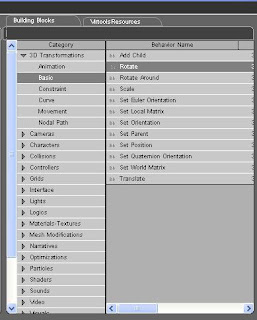
接下來,到Level Manager的左方,有個Schemetic視窗,可以發現原本沒東西的,現在多了一個Level Script的東西,由於我們要新增資源,而且要新增的是Building Blocks的互動元件,所以要到上方的資源視窗的Building Blocks裡,3D Transfomations下的Basic找到Rotate這個Building Block,將他拖拉到下方的Schemetic視窗裡,就會新增一個Rotate(旋轉)的Building Block,左右兩邊的箭頭是輸入以及輸出端,上方的小箭頭則是可以設定的參數以及屬性,而上方的小方塊是輸入的資料,點一下小方塊,按一下空白,就可以直接看目前的參數設定。



有點不明白的話,點兩下Rotate,可以看到內部設置,其實就跟小方塊的一樣。
我們點開Rotate直接對其作設置,最上方的Target,是要作用的目標,在這邊目標是飛標,所以我們選Dart,要針對Y軸旋轉,所以Y軸設"1",想讓他旋轉的角度是2度,Degrees就設置"2",
Referential則是中心軸的座標是要以那個物件為軸,若要用世界座標,就設置NULL,這裡我們是用世界座標,所以設置"NULL"。


OK!現在我們要啟動Rotate這個Building Block,啟動的方法很簡單,將左邊代表程式開始的小箭頭拖拉一條線到Rotate的輸入端,當線條變綠色時放開就可以了。


這時後這個飛標只會轉一次,流程就會停止,我們必須設定迴圈才能讓他一直轉,設定迴圈的方法只要把Rotate的輸出端拉一條線到輸入端,等線變綠色時放開就好了。


按下畫面最右下角的播放鈕,就可以看到飛標一直旋轉了。


這只是一個非常簡單的小教學,不過可以從這邊了解virtools的基本架構以及操作的方式,希望對里民們有幫助。
話說前幾天原來是我搞錯,是為期四天的virtools教育訊練,就趁著午休時,作了這個小解說。

這個是教育訊練的老師來上課時教我們的第一個小練習,主要是讓大家對virtools的基本操作有一些概念,從新增物件到場景,增加building block,設定參數,以及新增運算元件到播放出來。

首先,我們打開virtools之後,我們到右上角,virtools resoures的選單,將3D Entities下的Object打開,在裡面有很多的3D元件可以拿出來使用,我們隨便選一個飛標的出來用,置入場景的方式非常簡單,只要將飛標拖拉到左方的3D Layout裡即可。


然後我們到下方的Level Manager裡,從Global選單裡找到"Dart"(飛標)的項目,選取並且點一下上方的Set Ic For Select,這是要定義飛標的初始值,讓他未來可以歸零,要不然未來播放後,物件無法還原到播放前的狀態。


然後我們要針對這個場景設置一個Script讓飛標有動作,我們一樣在Level Manager管理視窗下,在"Level"上按右鍵,選"Creat New Script",可以看到下面多了一個"Level Script"。


接下來,到Level Manager的左方,有個Schemetic視窗,可以發現原本沒東西的,現在多了一個Level Script的東西,由於我們要新增資源,而且要新增的是Building Blocks的互動元件,所以要到上方的資源視窗的Building Blocks裡,3D Transfomations下的Basic找到Rotate這個Building Block,將他拖拉到下方的Schemetic視窗裡,就會新增一個Rotate(旋轉)的Building Block,左右兩邊的箭頭是輸入以及輸出端,上方的小箭頭則是可以設定的參數以及屬性,而上方的小方塊是輸入的資料,點一下小方塊,按一下空白,就可以直接看目前的參數設定。


有點不明白的話,點兩下Rotate,可以看到內部設置,其實就跟小方塊的一樣。
我們點開Rotate直接對其作設置,最上方的Target,是要作用的目標,在這邊目標是飛標,所以我們選Dart,要針對Y軸旋轉,所以Y軸設"1",想讓他旋轉的角度是2度,Degrees就設置"2",
Referential則是中心軸的座標是要以那個物件為軸,若要用世界座標,就設置NULL,這裡我們是用世界座標,所以設置"NULL"。


OK!現在我們要啟動Rotate這個Building Block,啟動的方法很簡單,將左邊代表程式開始的小箭頭拖拉一條線到Rotate的輸入端,當線條變綠色時放開就可以了。


這時後這個飛標只會轉一次,流程就會停止,我們必須設定迴圈才能讓他一直轉,設定迴圈的方法只要把Rotate的輸出端拉一條線到輸入端,等線變綠色時放開就好了。


按下畫面最右下角的播放鈕,就可以看到飛標一直旋轉了。


這只是一個非常簡單的小教學,不過可以從這邊了解virtools的基本架構以及操作的方式,希望對里民們有幫助。

virtools

之前就常聽人家說起virtools這套軟體,感覺好像作3D互動都會用到他,這次有機會就參加了為期三天的virtools教育訊練課程,個人感覺virtools是一套功能頗強的互動以及遊戲制作軟體,整體架構很淺顯易懂,就連我這種初學者也很好上手,今天就先稍微看一下virtools的基本介面。


virtools主要的功能都是圖形化介面,主要的互動功能以及資源的取用都在右上角,Building block是已經包好的function,互動指令等。Resources則是物件以及其他資源,這邊的選單都可以自行增加。


選單中的物件:


下方的視窗則是整個場景的導覽器,各物件的參數控制,互動元件的設置都在這裡。主要分為Level manager以及Schemetic視窗:

Level manager是掌管整個場景的物件參數,屬性設定等都可以在這邊找到。


Schemetic 則是互動元件,function之類設置的地方,要建立事件的trigger或是場景間各元件的
互動,都是在這邊設定的。


而設置的方法也很簡單,從右上方的Resource或是BuildingBlock拖拉放到Schemetic視窗就OK了。

人物控制器的制作及設定:


對第一次接觸到virtools的我來說,用virtools制作3D互動或是導覽的介面還挺新鮮的,因為他的判斷式,控制器都是用這種物件式的UI作設計,非常簡單明暸。

不管是誰,只要之前摸過3D軟體,virtools我想要在短時間上手應該不是問題,制作好的檔案也可以透過內建的指令直接輸出成html放到網路上(但是要安裝3D via的一個plugins,瀏覽器會自已抓)

這些是virtools的基本介面的介紹,下次有時間來說說如何建立一個人物跟場景互動。

有興趣的可以參考virtools的官方網站

好站推薦

今天要來跟各位里民分享兩個網站

Iconfinder和MagV線上雜誌
想要一覽這兩個網站可以點上面的連結
或者活用各大搜尋網站搜尋。
接下來跟里民門介紹一下兩個網站內容簡述


Iconfinder從字面意涵就可以知道他是一個再搜尋Icon的網站
鍵入想要的Icon 名 就可以搜尋到許多相關種類的物件喔!


MagV線上雜誌,是一個需要付費觀賞的網站
但是費用只要NT $99元,而且網站所提供的雜誌多為相當實用的雜誌,

便宜又好用!!以上兩個網站推薦給各位里民!!BYE!

今天要來跟各位里民分享兩個網站

Iconfinder和MagV線上雜誌
想要一覽這兩個網站可以點上面的連結
或者活用各大搜尋網站搜尋。
接下來跟里民門介紹一下兩個網站內容簡述


Iconfinder從字面意涵就可以知道他是一個再搜尋Icon的網站
鍵入想要的Icon 名 就可以搜尋到許多相關種類的物件喔!


MagV線上雜誌,是一個需要付費觀賞的網站
但是費用只要NT $99元,而且網站所提供的雜誌多為相當實用的雜誌,

便宜又好用!!以上兩個網站推薦給各位里民!!BYE!

推!ImTOO DVD Ripper Platinum

相信各位里民常會遇到一些光碟片轉檔的問題,今天筆者來跟大家介紹一套軟體
"ImTOO DVD Ripper Platinum"
這是經過筆者花了很久的時間才找到(明明就很好找),此軟體目前已經推出到第五版,當然相較於其他轉檔軟體,功能上大同小異,但是它讓筆者用的很開心的一點就是!!!"它很無腦"!!
是的!!相較於許多專業的剪接、擷取軟體來說,他真的相當容易上手,而且有中文版!對於各位里民來說真是福音阿!!!

當然接下來要跟里民們來講解一下他的構造

1.一打開軟體,軟體的UI相當簡潔,就如同筆者一開始所強調的就它真的不需要用太多腦袋,就可以操作,很棒吧。


2.光碟選項操作、轉檔後的位置、訊息跑馬燈都位於下圖欄位中


3.在預設方案欄位中點選三角箭頭會出現新的選項,內含許多在市面上常見的格式,PC格式、PDA格式、IPHONE格式、PSP格式、IPOD格式等等....甚至還有自訂模式可以供給要求度比較高的使用者,活用性相當高。


4.在選完格式之後,可以做細部的調整,例如視訊、音訊的品質、幾聲道、是不是需要做分割處理調整完之後就可以開始錄製。

介紹這套軟體,希望對於影像較為處理苦手的里民,有所幫助,至於軟體的取得可以到ImToo官方下載免費版,或者是用購買的方式取得此軟體。當然軟體有一些基本需求,需求如下:

Windows 2000/2003/XP and Windows Vista;
1000MHz Intel or AMD CPU, or above;
512 MB RAM or more;
100 MB free hard disk space.
希望大家使用愉快!BYE !

非好店

"暗陰羊!!這殺小!!"
"知識無價啊。所以我沒知識。哇哈哈哈哈!~~"歹朋友鐵絲跟往常一樣,眨眨眼,很機車的說。
他最近還在四處物色,想買個新的2.5"硬碟,我腦裡則飛快的想著吃一學期泡麵對人體的影響。


我想起之前有個店,爭議很大。
而我這個更過份,連東西都沒吃到就要先付錢。
"暗陰羊!!這殺小!!"
"知識無價啊。所以我沒知識。哇哈哈哈哈!~~"歹朋友鐵絲跟往常一樣,眨眨眼,很機車的說。
他最近還在四處物色,想買個新的2.5"硬碟,我腦裡則飛快的想著吃一學期泡麵對人體的影響。


我想起之前有個店,爭議很大。
而我這個更過份,連東西都沒吃到就要先付錢。

ASUS Eee Box 世界最小的主機

繼EPC之後,日前ASUS在電腦展中正式推出EBOX。EBOX堪稱世界上最小的主機,許多人第一印象會把它歸類於准系統,其厚度約為1.6公分,如同一本小說般大小,比起舊印象中的准系統來說空間大大的減少,而且有吊掛功能,收納性提高許多。

當然內裝設備等級,也是大家想要瞭解的部分
其規格如下:
處理器:Intel Atom N270
記憶體:1G DDRII
硬碟:80GB SATA
無線網路:802.11b/g/n
讀卡機:四合一讀卡機
輸出端子︰DVI、USB2.0×4、Gigabit Ethernet等
作業系統:Windows XP Home
並具備Express Gate功能(一種嵌入式Linux作業系統),不用等XP開機就可以立刻上網、看照片、MSN、Skype。
(更詳細的規格請到華碩電腦)


EBOX搭配了INTEL最新的Atom處理器,以往的准系統雖然空間小,但是散熱問題一直是令人詬病的地方,因此必須使用性能較低的CPU,以避免過熱發生,INTEL針對此,開發Atom處理器,改善了相關問題。最近大家所關心的節能減碳環保議題,EBOX也做出了宣示節能設計,用電量僅20瓦/小時,較一般PC減少90%電耗相對減少荷包的出血,也保護了地球。


當然外界批評聲絕對會有,無內建光碟機、喇叭、HDMI接孔如果大家有興趣的話,EBOX已經上市了,可以考慮考慮。到華碩電腦去瞧瞧喔。

近日筆者,正在努力的操練NAS系統&FREENAS雖然是弄得一個頭兩個大,但是也是有一點點小收穫當然也要感謝我們的大家長里長伯拔刀相助,給筆者在設定上許多的建議,剛溫阿!!

會提到NAS也是因為當筆者看到這套系統之後,靈光一閃EBOX有許多規格其實很適合用來"改機",轉職成NAS來使用省電、省空間、還有支援802.11b/g/n無限網路設備,但是EBOX價位在8000塊台幣左右,要"改機"也是有其風險存在。提供給里民們做為參考,bye!
P.S 我是頭香喔!!頭香阿!!!!挖哈哈哈
以上圖片來自於華碩電腦,由衷的感謝。

Portable Application

第一PO(撇開下面那個該死的頭香不算)當然要寫些稍微有用的東西,今天要介紹的就是近來我很喜歡的一個小工具-portable application

這個小軟體主要是讓隨身碟裡的程式有個清單可用,當插入隨身碟後,就可以出現如圖中的選單,點一下就可以執行安裝好的綠色軟體。


安裝的方式非常容易,只要去官方下載主程式回來解壓到隨身碟,然後將綠色軟體放到圖中PortableApps的資料夾,執行StartPortableApps.exe這個執行檔即可。


官方提供三種套裝可以下載,最基本的是1MB,而另外的35MB跟113MB是有包一些免費的小軟體在裡面了。

值得注意的是,軟體只要是.exe執行檔其實他都抓的到,所以今天不一定要官方的綠色軟體才能用,只要有人將軟體綠化了就可以安裝...(懂我的意思了吧)

對於常常接觸不同電腦的人來說這是個很方便的東西,例如kmplayer,CCleaner,偽蝦...這些很重要卻不是每台電腦都安裝的東西,每次都要花一些時間重弄,不如裝在隨身碟裡隨時可用方便多了。

大家好!!

頭香!!挖哈哈哈
頭香!!挖哈哈哈

XD


個人很喜歡細緻的機械物件呈現的感覺,平常會注意的也都是比較有機能性的東西...
一直想做個有點惡趣味的3D模型,所以就利用空閒做了一個這樣的模型,原先一直很怕呈現的感覺太暴力
現在看卻也還好,加上最後的處理後也挺“追殺比爾“的。


背面


素模


個人很喜歡細緻的機械物件呈現的感覺,平常會注意的也都是比較有機能性的東西...
一直想做個有點惡趣味的3D模型,所以就利用空閒做了一個這樣的模型,原先一直很怕呈現的感覺太暴力
現在看卻也還好,加上最後的處理後也挺“追殺比爾“的。


背面


素模

辦公桌


辦公桌..


工作也兩個月了,想到這邊都沒更新,拍個辦公桌來看看。
其實桌面上幾乎都不是我的物品,因為後面在產發中心的時間會比較多,也就不想去做啥更改。
主要工作都還是用這台老PB G4..

不管怎樣,有工作之後,內心踏實多了。


辦公桌..


工作也兩個月了,想到這邊都沒更新,拍個辦公桌來看看。
其實桌面上幾乎都不是我的物品,因為後面在產發中心的時間會比較多,也就不想去做啥更改。
主要工作都還是用這台老PB G4..

不管怎樣,有工作之後,內心踏實多了。

台南安平


最近台南天氣不錯,凌晨下過雨,空氣中的雜質很少,拍照都很好拍,天空又藍。
因為我一直狠想拍海邊進來的大面積雲朵,就趁下午去處理了學校要的履歷表後,繞去安平晃晃。

這是在億載金城附近拍的,圖片有經過處理。

拍完之後又去吃了周氏蝦捲(我知道很多人都說他的不好吃,但我就是想吃)
結果發現周氏蝦捲又變貴了,一份蝦捲45元,有夠貴的。

工作馬上要開始了,這種看似輕鬆愜意的生活看來不久了......


最近台南天氣不錯,凌晨下過雨,空氣中的雜質很少,拍照都很好拍,天空又藍。
因為我一直狠想拍海邊進來的大面積雲朵,就趁下午去處理了學校要的履歷表後,繞去安平晃晃。

這是在億載金城附近拍的,圖片有經過處理。

拍完之後又去吃了周氏蝦捲(我知道很多人都說他的不好吃,但我就是想吃)
結果發現周氏蝦捲又變貴了,一份蝦捲45元,有夠貴的。

工作馬上要開始了,這種看似輕鬆愜意的生活看來不久了......

X!!聖騎士


想必不少人對於這種蟑螂恨的牙癢癢的吧,硬的要死,打了半天打不死,還會補自己,補一補還會補別人,唯一的方法就是先手或是趁他不注意的時候偷襲了。

這傢伙不是我,我是術士。

想必不少人對於這種蟑螂恨的牙癢癢的吧,硬的要死,打了半天打不死,還會補自己,補一補還會補別人,唯一的方法就是先手或是趁他不注意的時候偷襲了。

這傢伙不是我,我是術士。